Internet down? Ihr Smartphone kann aushelfen
Veröffentlicht: Dienstag, 06.01.2026 00:05
Web- und App-Tipp
Berlin (dpa/tmn) - Wenn der Internetanschluss daheim ausfällt, kann das Smartphone in die Bresche springen, ein WLAN-Netz aufspannen und Geräte wie etwa das Notebook mit Internet versorgen. Tethering heißt der Fachbegriff dafür. Und fast alle Smartphones beherrschen es.
So geht's unter Android
- Einstellungen öffnen.
- Zu «Netzwerk & Internet/Hotspot und Tethering» gehen, dann auf «WLAN-Hotspot» tippen.
- Auf «Name des Hotspots» tippen und einen Namen für den WLAN-Hotspot vergeben.
- Auf «Passwort des Hotspots» tippen und ein Passwort für den Hotspot setzen.
- Anschließend kann der Hotspot mit dem Schiebeschalter ganz oben gleich aktiviert oder auch deaktiviert werden.
- Alternativ lässt sich der Hotspot in den Schnelleinstellungen (über den oberen Bildschirmrand von oben nach unten wischen) ein- und ausschalten.
Und so funktioniert es mit dem iPhone
- Einstellungen öffnen.
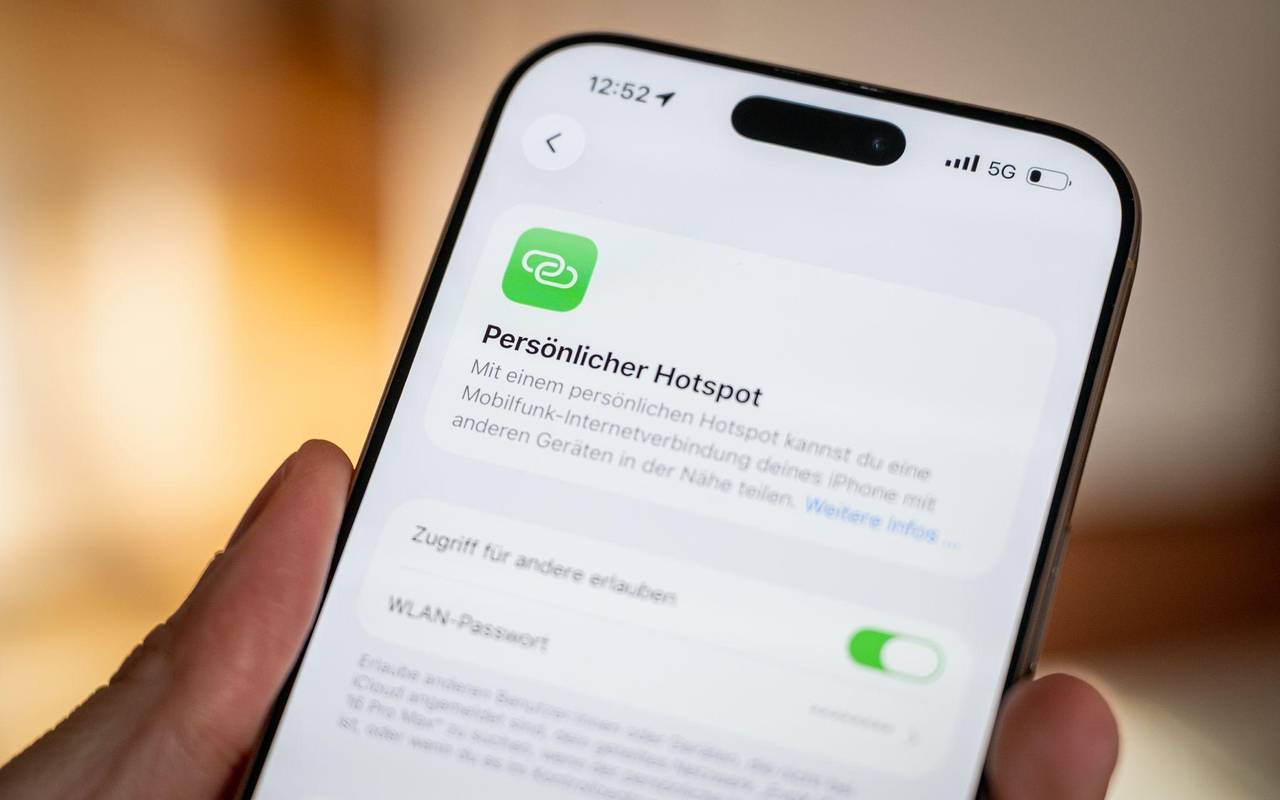
- Zu «Mobilfunk/Persönlichen Hotspot konfigurieren» gehen und den Anweisungen folgen.
- Oder zu «Mobilfunk/Persönlicher Hotspot/WLAN-Passwort» gehen, um das Hotspot-Passwort zu ändern. Der Schiebeschalter «Zugang für andere erlauben» sollte auf Grün stehen.
- Der Name des Hotspots und der Name des Telefons sind identisch und unter «Einstellungen/Allgemein/Info» änderbar.
- Anschließend lässt sich der Hotspot mit dem Schiebeschalter unter «Einstellungen/Persönlicher Hotspot» ein- und ausschalten.
- Alternativ kann der Hotspot schnell im Kontrollzentrum (von der oberen rechten Displayecke nach unten wischen) aktiviert und deaktiviert werden.
In sehr seltenen Fällen kann es sein, dass Tethering nicht funktioniert, weil der Mobilfunkanbieter es nicht zulässt. Ansonsten sollte man beim Tethering natürlich den mobilen Datenverbrauch im Blick behalten und vielleicht nicht gerade Betriebssystem-Updates herunterladen, wenn man nur ein sehr überschaubares monatliches Datenvolumen zur Verfügung hat.
Den Datenverbrauch im Blick haben
Bei Android geht das in den Einstellungen unter «Netzwerk & Internet/Internet», wenn man unter «Mobile Daten» rechts neben dem Namen des Mobilfunkanbieters auf das Zahnrädchen tippt und dann «Datennutzung durch Apps» wählt. Dort hat man unter «Datenwarnung und -limit» auch die Möglichkeit, sich benachrichtigen oder die mobile Datenverbindung automatisch kappen zu lassen, wenn eine bestimmte Datenmenge erreicht worden ist.
Bei iOS funktioniert es in den Einstellungen unter «Mobilfunk» ganz ähnlich. Dort wird der mobile Datenverbrauch für einzelne Apps oder auch einzelne Systemdienste aufgeführt.